















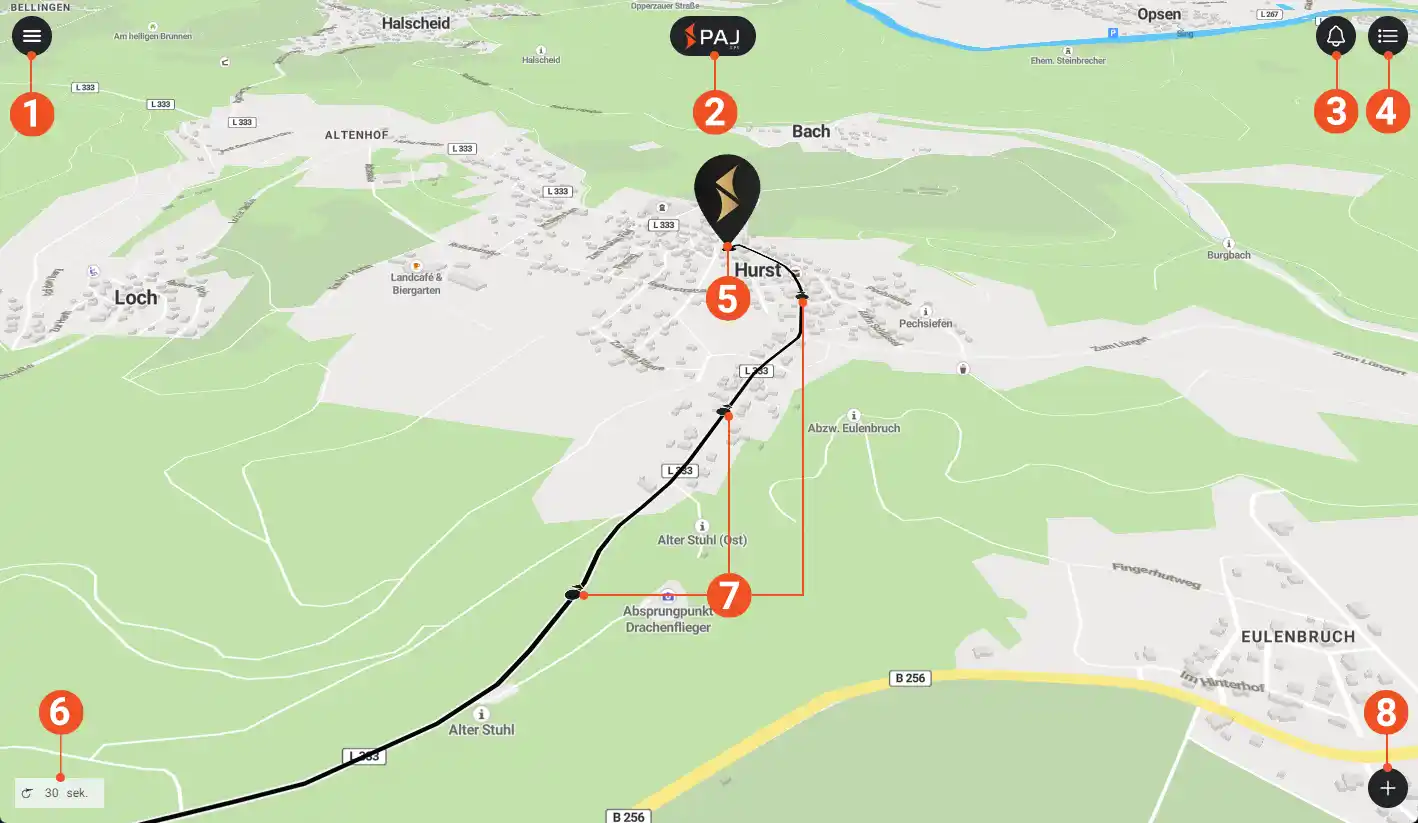

Widok główny (1/5)
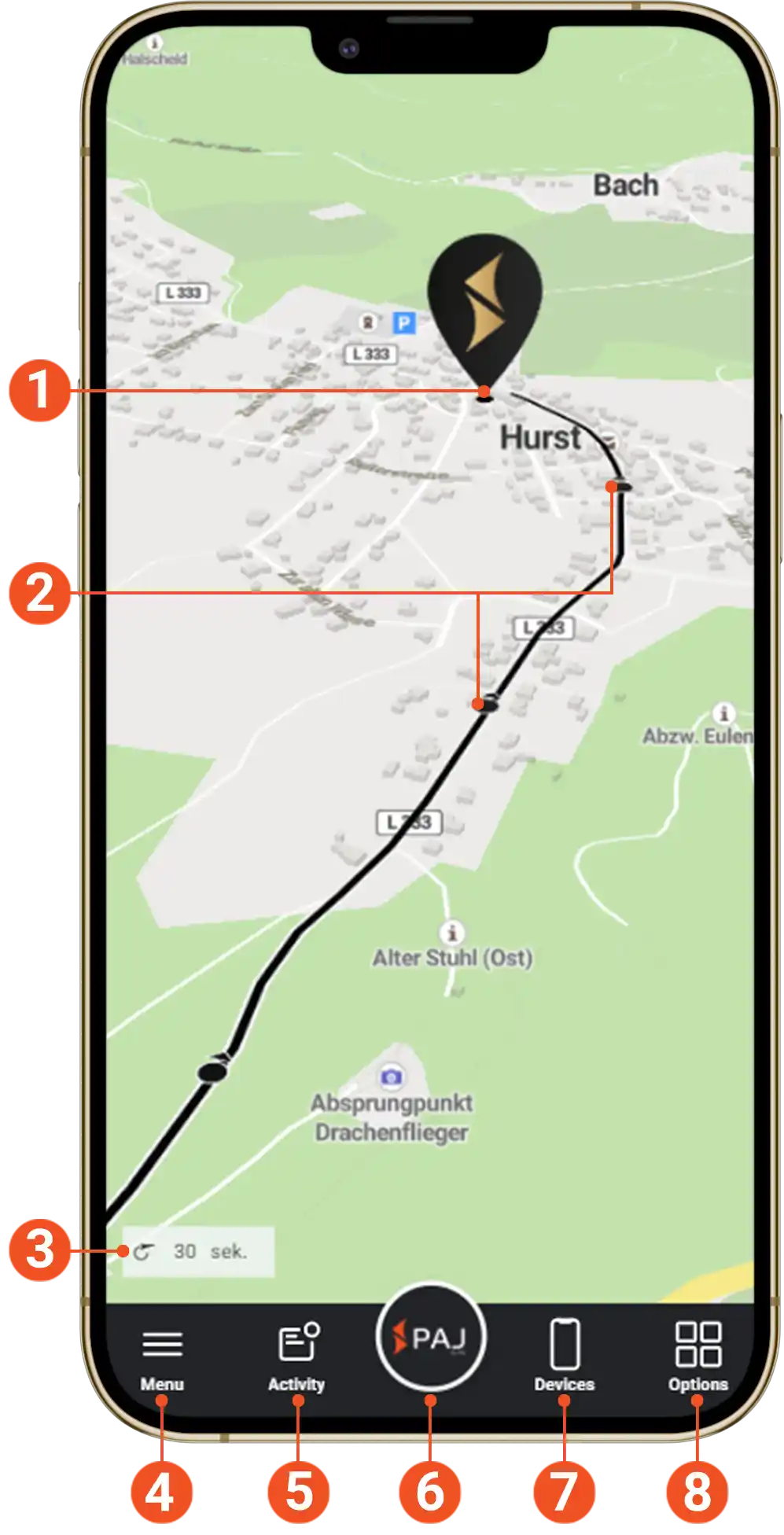
1 - Lokalizacja urządzenia
Ten znacznik pokazuje aktualną pozycję Twojego urządzenia na mapie.
2 - punkty kontrolne
Więcej informacji o poszczególnych punktach trasy (czas, prędkość itp.) można uzyskać, dotykając ich.
Więcej informacji na temat wyświetlania pokonanego dystansu można znaleźć w przeglądzie ustawień urządzenia na rysunku 4.
3 - interwał aktualizacji
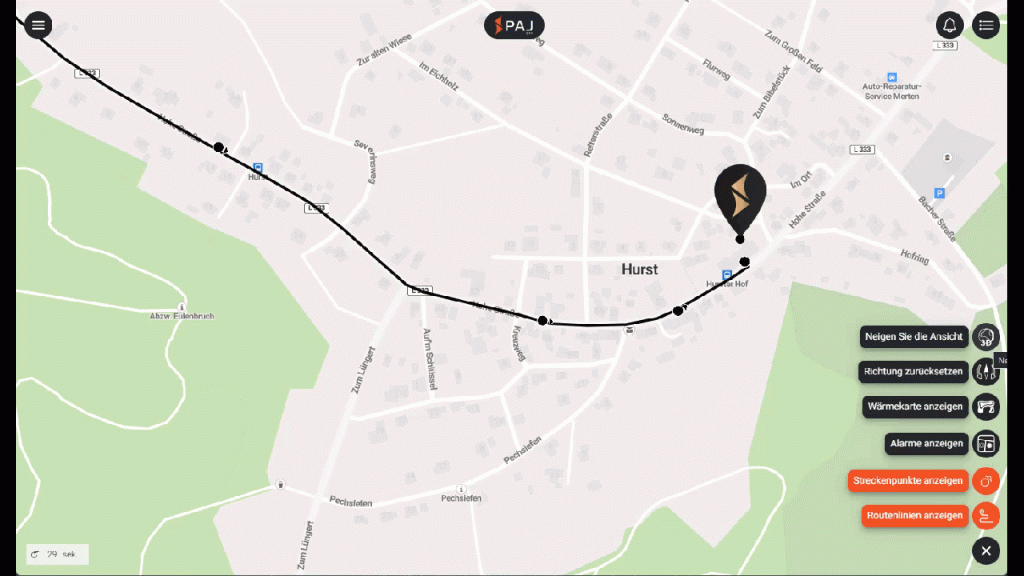
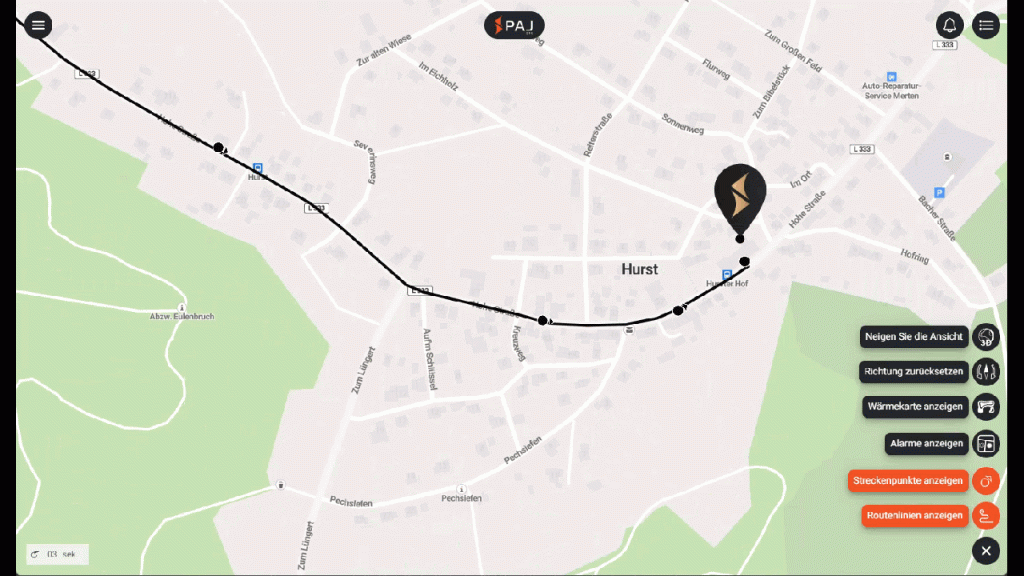
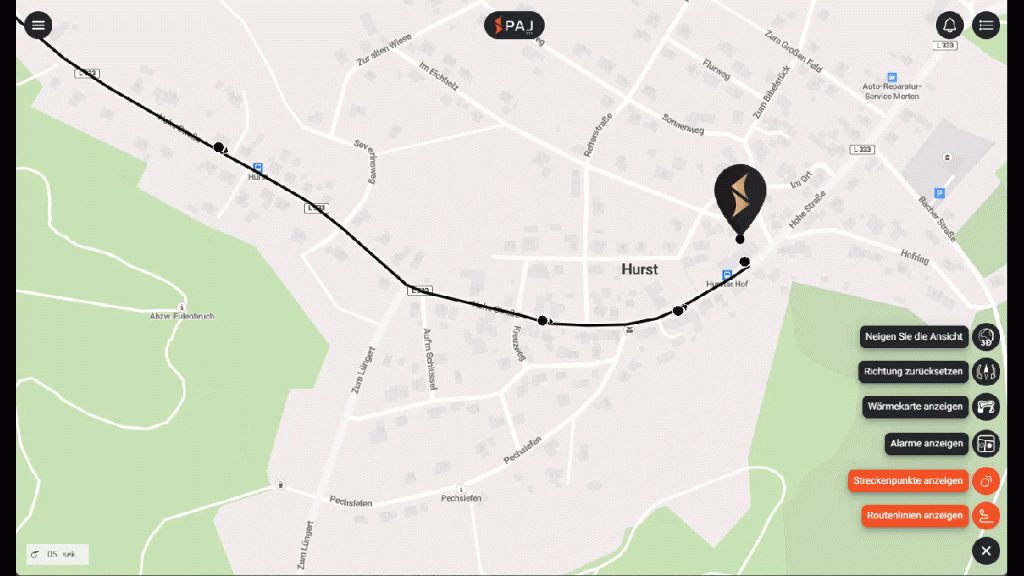
Timer w lewym dolnym rogu pokazuje czas pozostały do następnego transferu danych (pozycja szukacza jest regularnie aktualizowana, jeśli nie znajduje się on w trybie czuwania).
4 - Menu aplikacji
- wyświetl statystyki
- ustawienia urządzenia
- ustawienia aplikacji
- podsumowanie alarmów
- dodatkowe funkcje, takie jak dziennik itp.
Zobacz następny obrazek, aby uzyskać więcej informacji.
5 - Powiadomienia alarmowe
Tutaj możesz znaleźć szybki podgląd nieprzeczytanych powiadomień o alarmach.
6 - Odśwież stronę
Dotknij logo PAJ, aby odświeżyć stronę i ponownie załadować mapę.
7 - Lista urządzeń
- Przegląd urządzeń
- Ustawienia alarmów
- Przebyte odległości; eksport trasy
- Dostosuj wygląd urządzenia
Więcej informacji znajdziesz na rysunku 3.
8 - Opcje
Opcje widoku mapy – zobacz obraz 5, aby uzyskać więcej informacji.
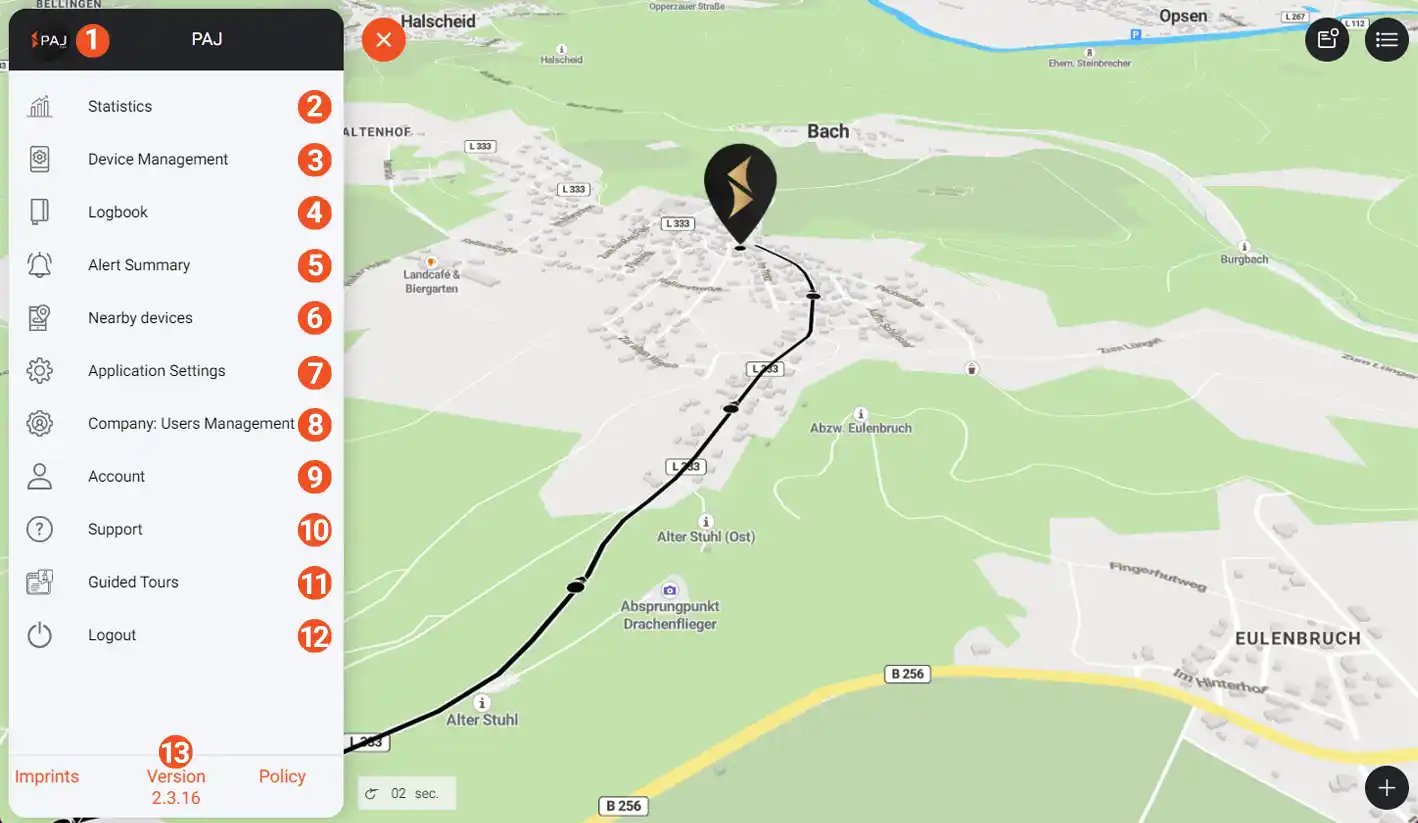
Menu użytkownika (2/5)
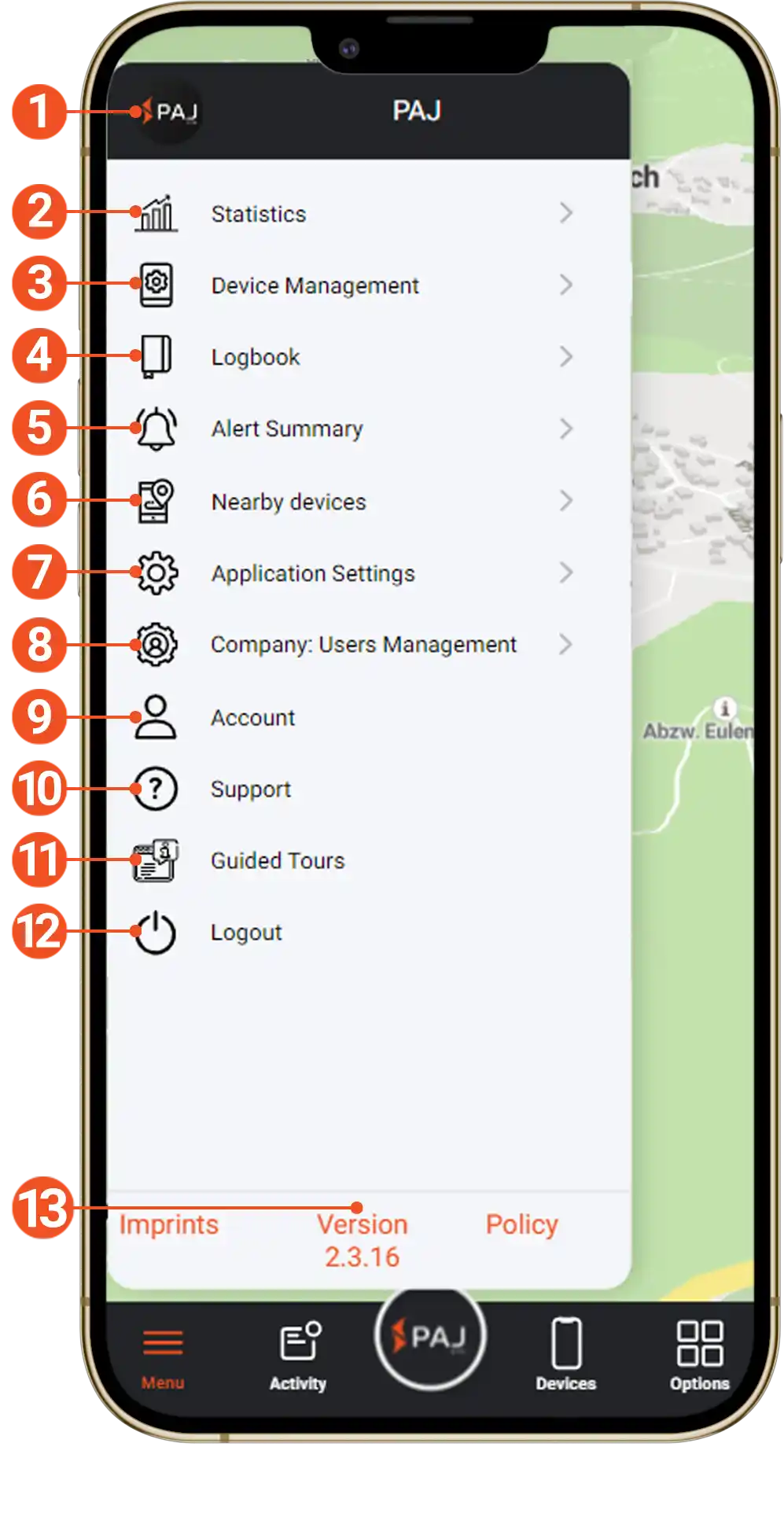
1 - Zdjęcie profilowe
Aby zapisać własne zdjęcie profilowe, wystarczy kliknąć ikonę w czarnym obszarze w lewym górnym rogu i przesłać dowolne zdjęcie.
2 - Statystyka
Statystyki dotyczące odległości, jazd i przerw, prędkości i aktywności można przeglądać tutaj.
3 - Zarządzanie urządzeniami
Tutaj znajdziesz listę wszystkich aktywnych urządzeń i możesz dokonać ustawień dla poszczególnych urządzeń.
4 - Dziennik pokładowy
Tworzenie/przydzielanie tras/ocena Twojego osobistego dziennika pokładowego zgodnego z wymogami urzędu skarbowego.
5 - Podsumowanie alertów
Przegląd wszystkich uruchomionych alarmów. Możesz filtrować przegląd według daty, rodzaju alarmu, statusu alarmu (przeczytany/nieprzeczytany) lub urządzenia.
Możesz również zapisać do 3 adresów e-mail jako odbiorców alarmów i ustawić dźwięk powiadomienia dla każdego z nich osobno.
6 - Urządzenia w pobliżu
Wybierz lokalizację lub użyj własnej, aby sprawdzić, który z Twoich Finderów jest najbliżej tego punktu.
Możesz również utworzyć trasę z Findera do określonej lokalizacji tutaj
(brak opcji automatycznej nawigacji).
7 - Ustawienia aplikacji
Ustaw ogólne ustawienia portalu:
- Wyświetlacz: tryb ciemny, przyciski w menu urządzenia, ustawienia w menu mapy i wiele więcej
- Mapa: ustawienia wyświetlania i ustawienia wydajności
- Powiadomienia: odbiorcy alertów (powiadomienia e-mail)
- Tryby aplikacji: ustawienia predefiniowane dla pojazdów, zwierząt, osób lub firm
8 - Firma: Zarządzanie użytkownikami
Możesz tworzyć subkonta i zarządzać powiązanymi z nimi prawami dostępu za pośrednictwem administracji użytkownikami firmy. (Ta pozycja menu jest dostępna tylko po jej aktywacji w Ustawieniach aplikacji – Tryby aplikacji)
9 - Konto
W ustawieniach konta możesz przeglądać swoje zamówienia, pobierać faktury, a także zarządzać swoimi licencjami (wstrzymywać, kupować więcej itp.).
Możesz również zarządzać lub zmieniać swoje adresy osobiste (lub dane konta, metody płatności).
10 - Wsparcie
Masz jakieś pytania, problemy lub potrzebujesz pomocy? Skontaktuj się z naszym działem wsparcia. Jesteśmy zawsze do Twojej dyspozycji i służymy pomocą!
Kliknij również TUTAJ, jeśli chcesz się z nami skontaktować.
11 - Wycieczki z przewodnikiem
Tutaj znajdziesz przewodnik po Portalu Findera, dzięki któremu najważniejsze opcje zostaną Ci pokazane bezpośrednio.
12 - Wyloguj
Użyj tego przycisku, aby wylogować się ze swojego konta.
13 - Wersja
Tutaj możesz bezpośrednio zobaczyć, która wersja aplikacji jest aktualnie aktywowana.
Dotknij/kliknij Wykonanie, aby zobaczyć zmiany w najnowszych aktualizacjach portalu.
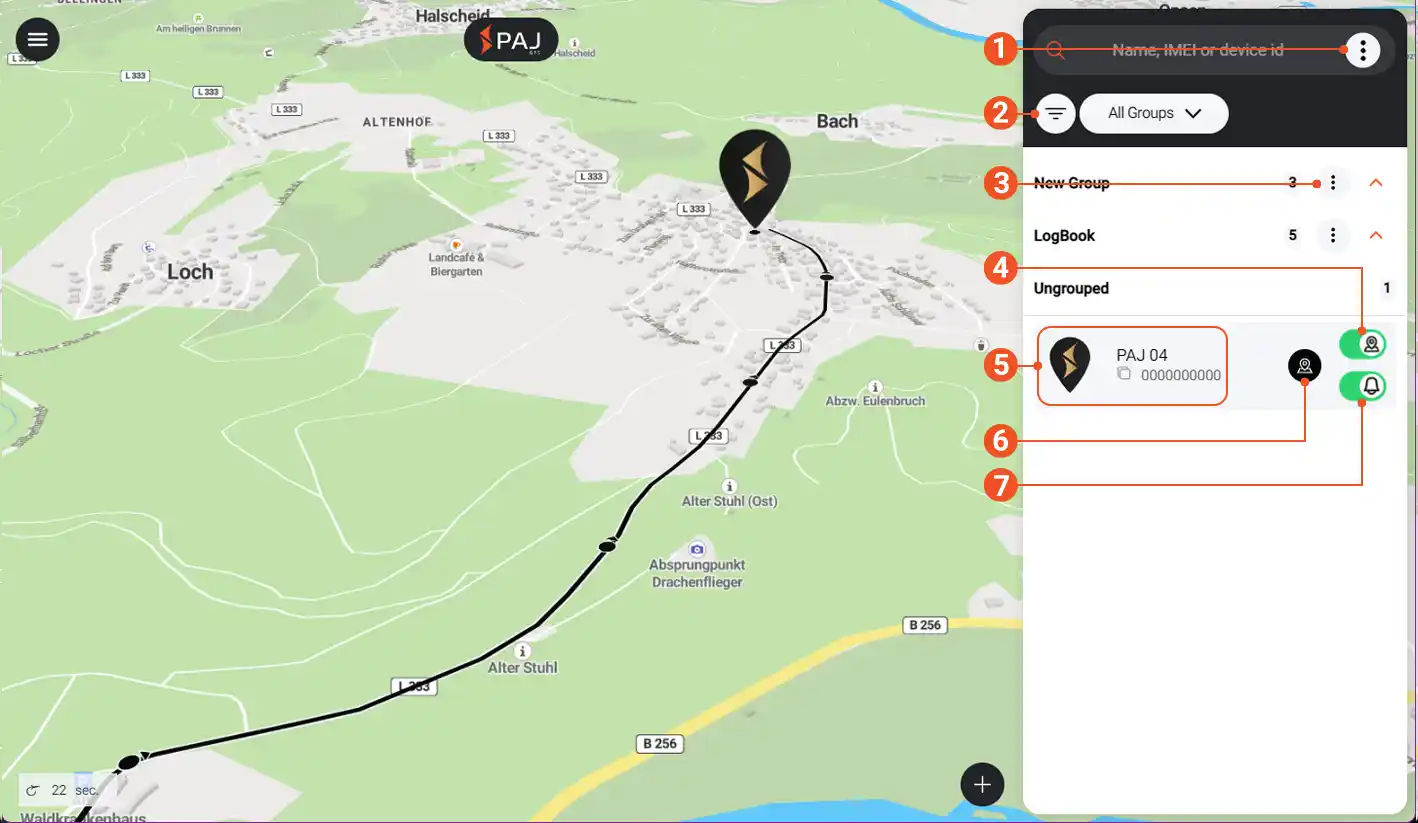
Lista urządzeń (3/5)
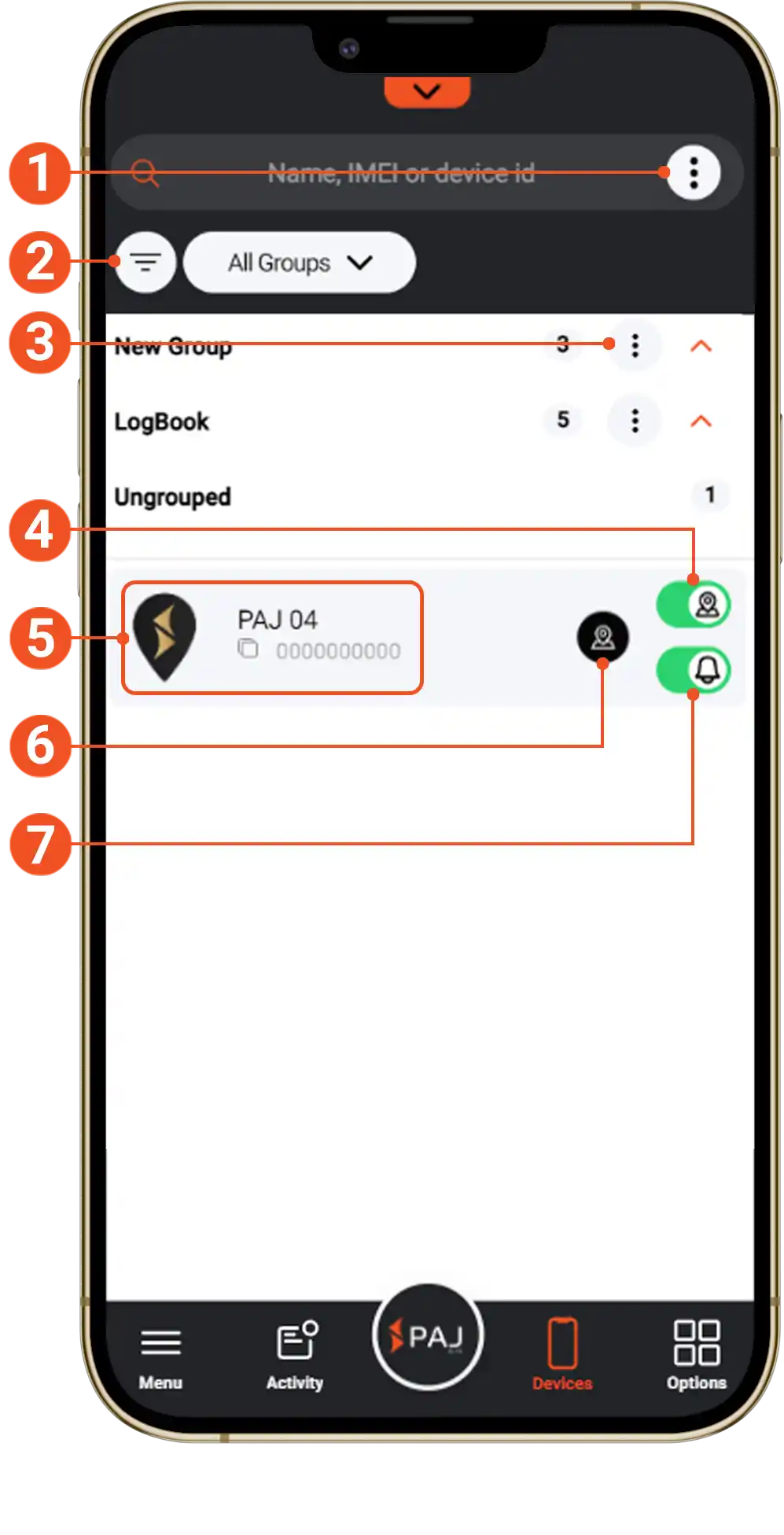
1 - Opcje listy
Zmień kolejność urządzeń, twórz grupy lub włączaj/wyłączaj widok Findera.
(Widoczne tylko z 4 aktywnych urządzeń w portalu)
2 - Filtr
Filtruj swoje urządzenia lub ustaw metodę sortowania.
(Widoczne tylko z 4 aktywnych urządzeń w portalu)
3 - Ustawienia dla tej grupy
Here you can change the group name or delete the group.
4 - Wskaźnik lokalizacji
Użyj tego suwaka, aby włączać i wyłączać widok mapy w Finderze.
(Jeśli widok jest wyłączony, trasy dla danego urządzenia nie będą już wyświetlane)
(Jeśli nie widzisz tego suwaka, możesz go włączyć w ustawieniach aplikacji)
5 - Ustawienia Findera
Dotknij tego pola, aby otworzyć przeglądarkę Finder. Możesz wyświetlić informacje ogólne, filtrować/eksportować wyświetlaną trasę, włączyć/wyłączyć alarmy i otworzyć ustawienia urządzenia.
Zobacz następny obraz, aby uzyskać więcej informacji.
6 - Wyszukiwarka środka
Po dotknięciu tej ikony FINDER zostanie wyśrodkowany na mapie, dzięki czemu od razu zobaczysz swoją bieżącą lokalizację.
7 - Aktywuj/Dezaktywuj wszystkie alerty
Za pomocą tego suwaka możesz wyłączyć lub włączyć dowolne skonfigurowane alerty Findera. Wszystkie predefiniowane konfiguracje zostaną zachowane.
(Jeśli nie widzisz tego suwaka, możesz go aktywować w ustawieniach aplikacji)
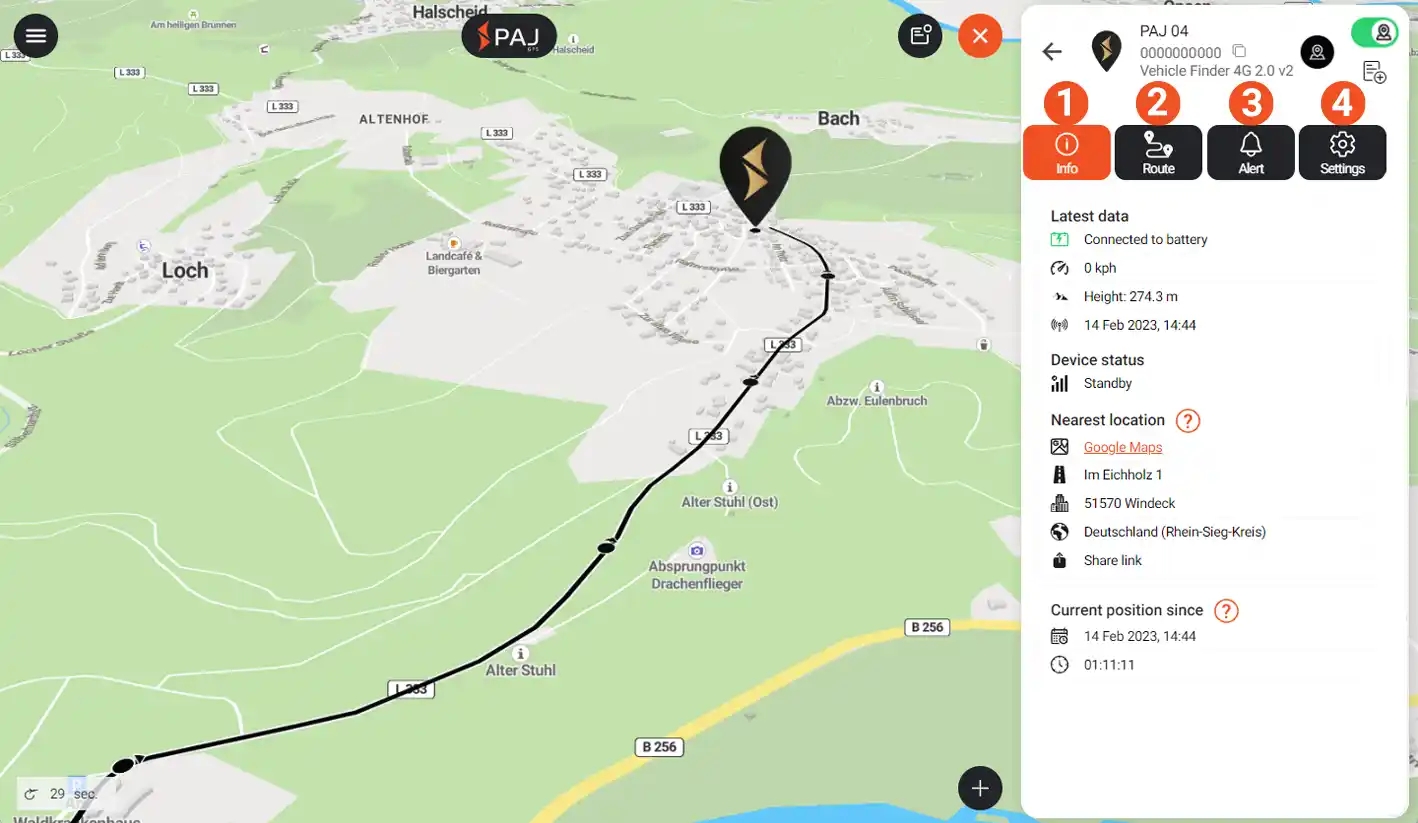
Ustawienia urządzenia (4/5)
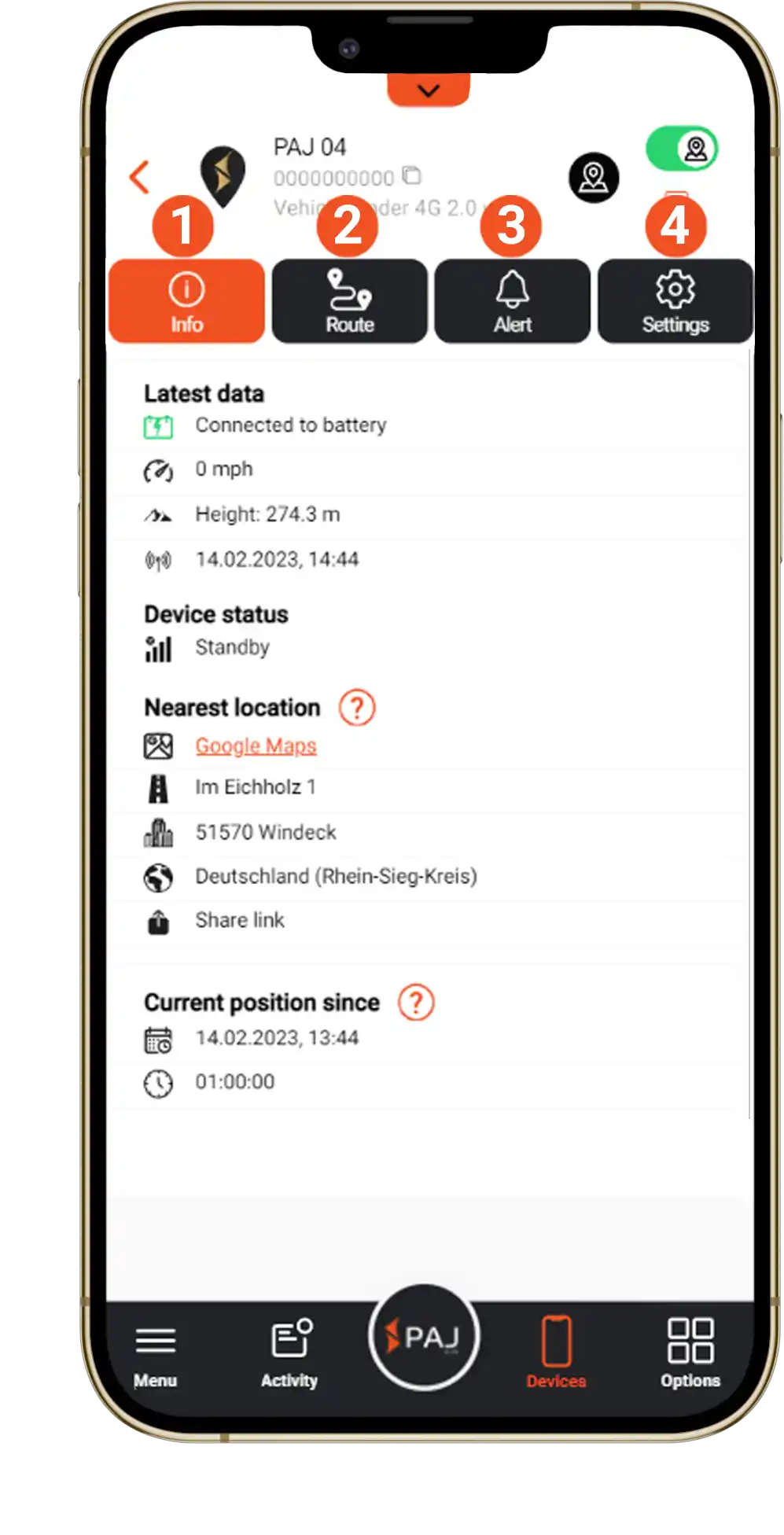
1 - Informacje o urządzeniu
Ogólne informacje o wyszukiwarce są wyświetlane w sekcji „Informacje
“: – Najnowsze dane (ostatnia aktualizacja wyszukiwarki)
– Status urządzenia (wskazuje, czy wyszukiwarka jest aktywna, czy w trybie czuwania)
– Najbliższa pozycja (przybliżona nazwa ulicy, przy której znajduje się bieżąca lokalizacja)
– Aktualna pozycja od (czasu ostatniego przesunięcia urządzenia)
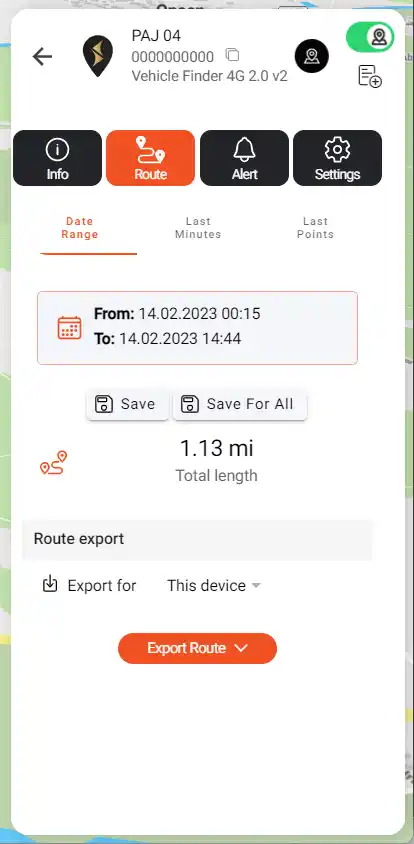
2 - Ustawienia trasy

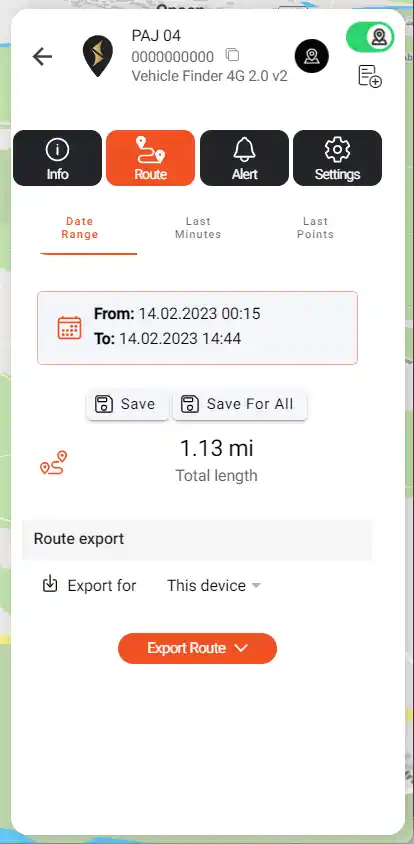
Filtruj trasę wyświetlaną w Finderze według następujących kryteriów:
Zakres dat, ostatnie minuty lub ostatnie punkty –
Po kliknięciu „Zapisz” trasa zostanie wyświetlona na mapie.
Możesz również wyeksportować wyświetloną trasę. Dostępne są tutaj różne formaty plików (na przykład .pdf lub .gpx).
3 - Ustawienia alertów

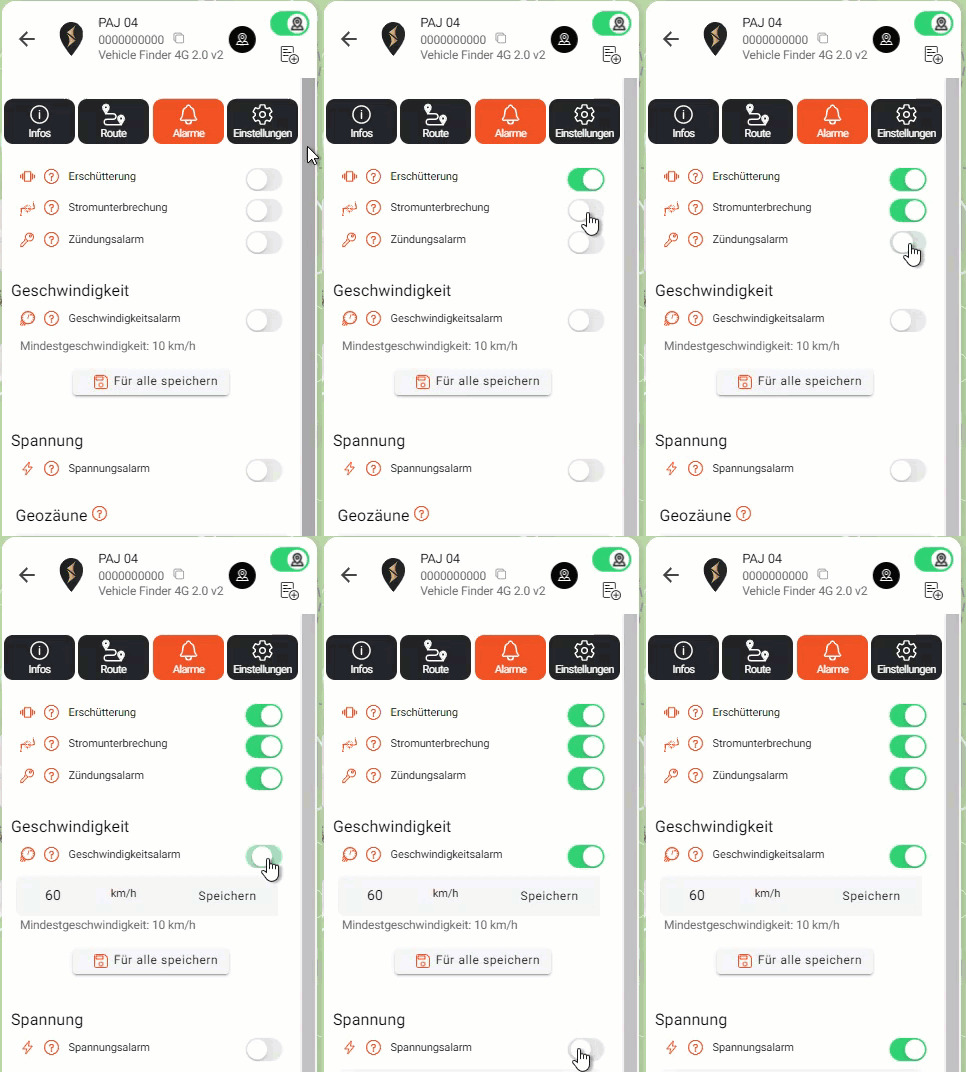
W tym podmenu można aktywować/dezaktywować i konfigurować poszczególne alarmy.
W zależności od modelu urządzenia, dostępne mogą być tutaj inne alarmy. Klikając znak „?” przed alarmem, otrzymasz szczegółowy opis i ważne informacje na jego temat.
4 - Personalizacja urządzenia
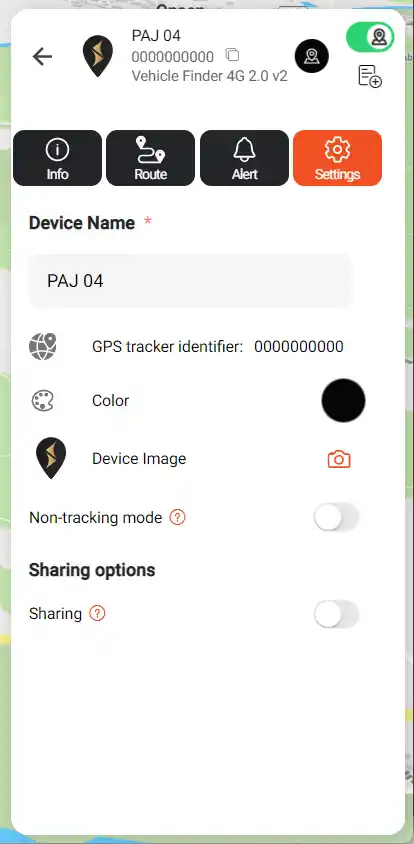
Tutaj możesz spersonalizować swoją wyszukiwarkę, np. zmieniając jej nazwę, dostosowując kolor trasy lub zapisując obraz.
Dodatkowo można aktywować „tryb bez śledzenia”, co oznacza, że trasa nie jest rejestrowana.
Funkcja „Udostępnij” tworzy link do udostępniania, dzięki któremu inne osoby mogą zobaczyć lokalizację i trasę wyszukiwarki.
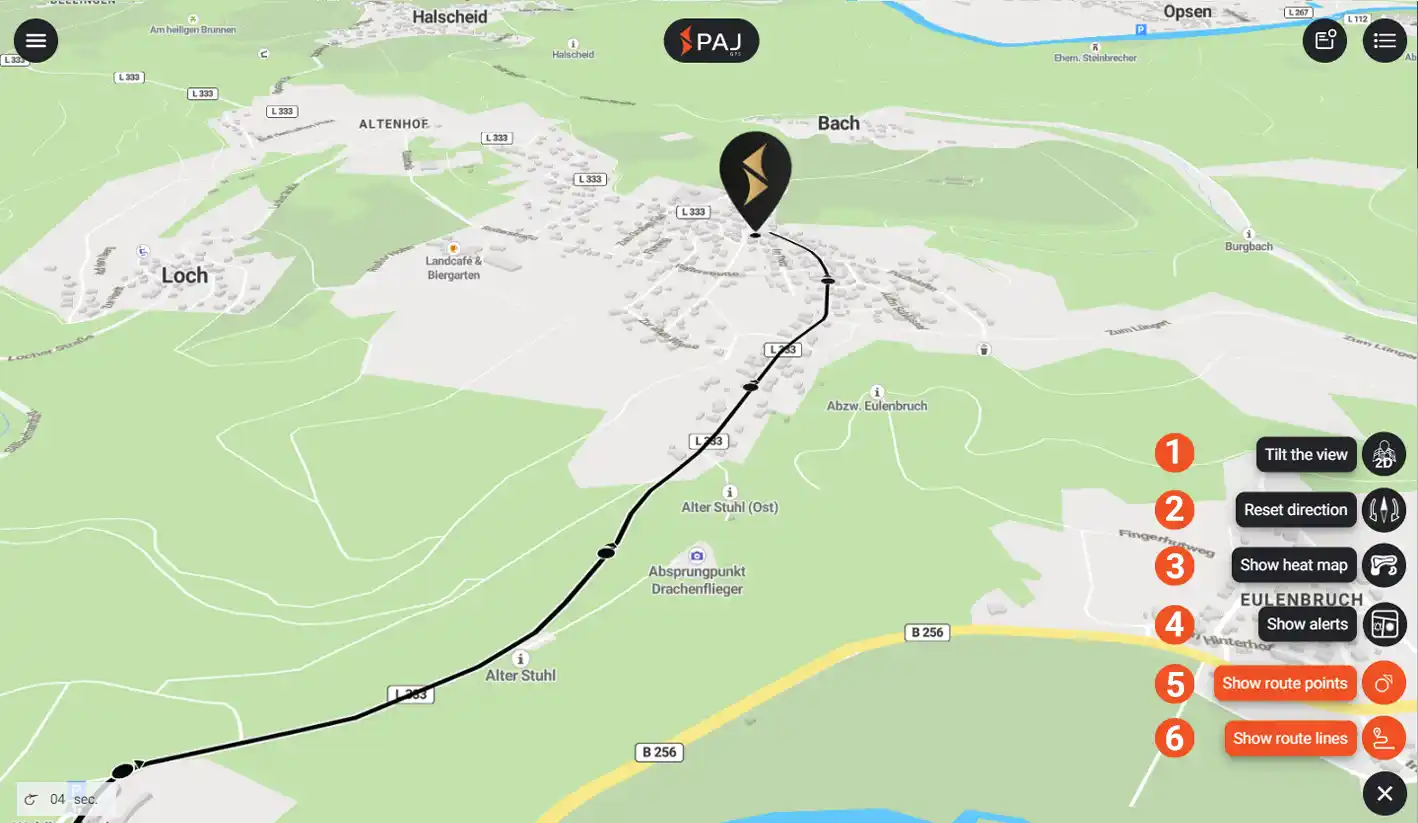
Opcje (5/5)
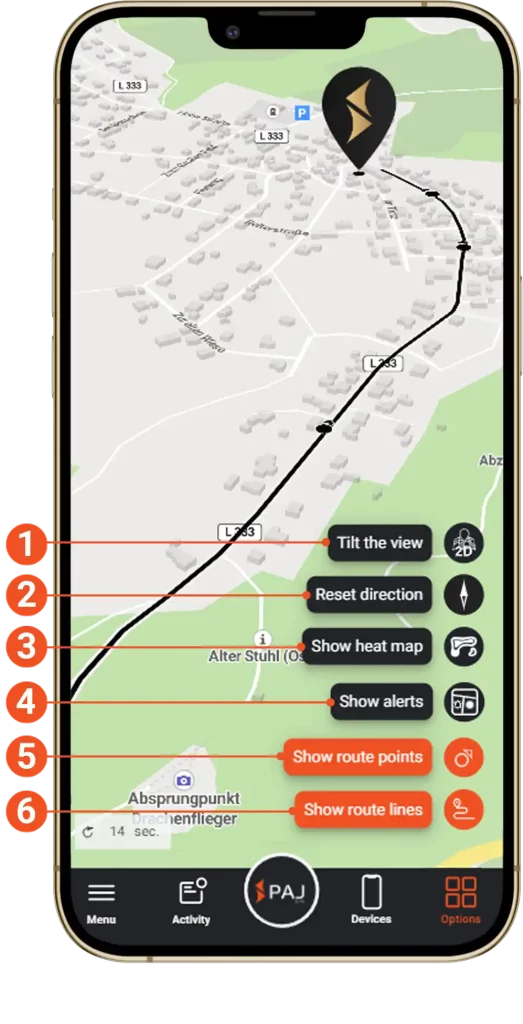
1 - Widok mapy

Za pomocą tego przycisku możesz przełączać się między widokiem mapy 2D i 3D.
2 - Orientacja mapy
Za pomocą kompasu możesz zorientować mapę na północ, wschód, południe lub zachód. Możesz również w ten sposób zresetować wyrównanie, jeśli zmieniłeś je ręcznie.
3 - Mapa cieplna
Jeśli chcesz zobaczyć najczęściej używaną trasę, najlepszym wyborem będzie mapa cieplna portalu.
Im częściej ta sama trasa jest pokonywana, tym ciemniejsza lub bardziej czerwona jest jej barwa.
4 - Opcje wyświetlania

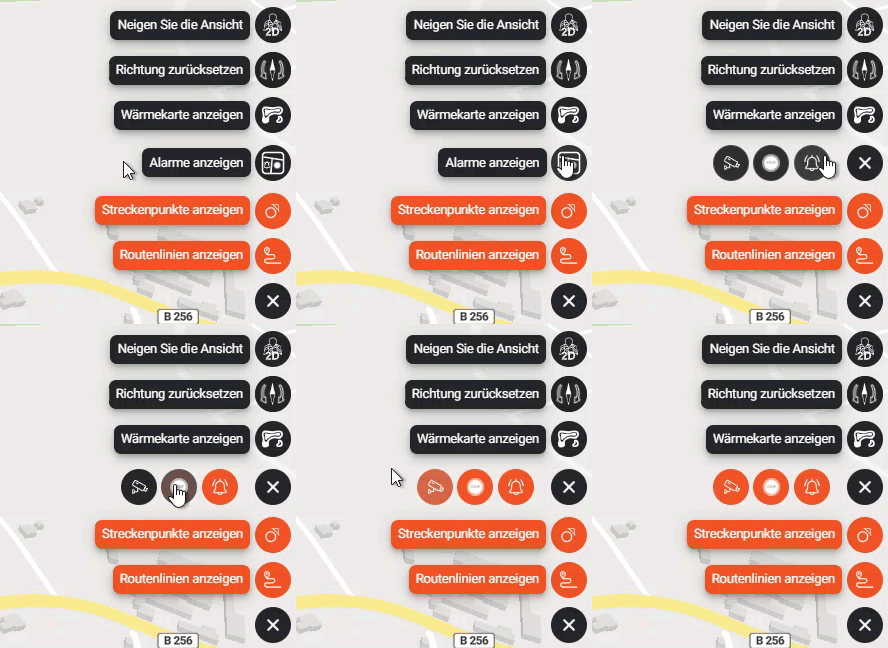
Opcje wyświetlania umożliwiają wyświetlanie na mapie fotoradarów, wstrzymywanie sygnałów z urządzenia lub uruchamianie alarmów.
5 - Pokaż punkty trasy
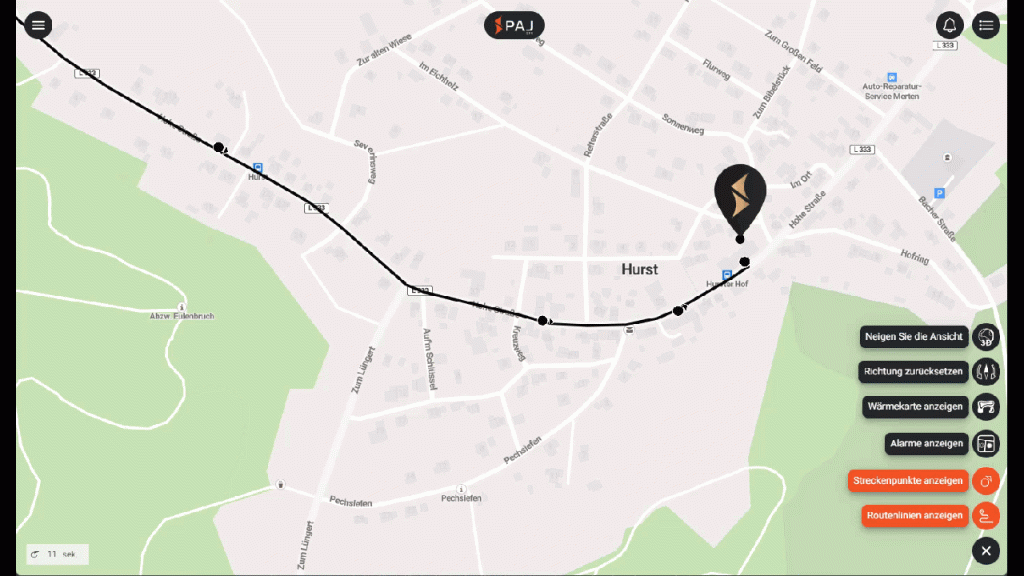
Za pomocą tej opcji możesz włączać i wyłączać poszczególne punkty trasy.
Wtedy zobaczysz tylko przebieg trasy.
6 - Pokaż linie tras
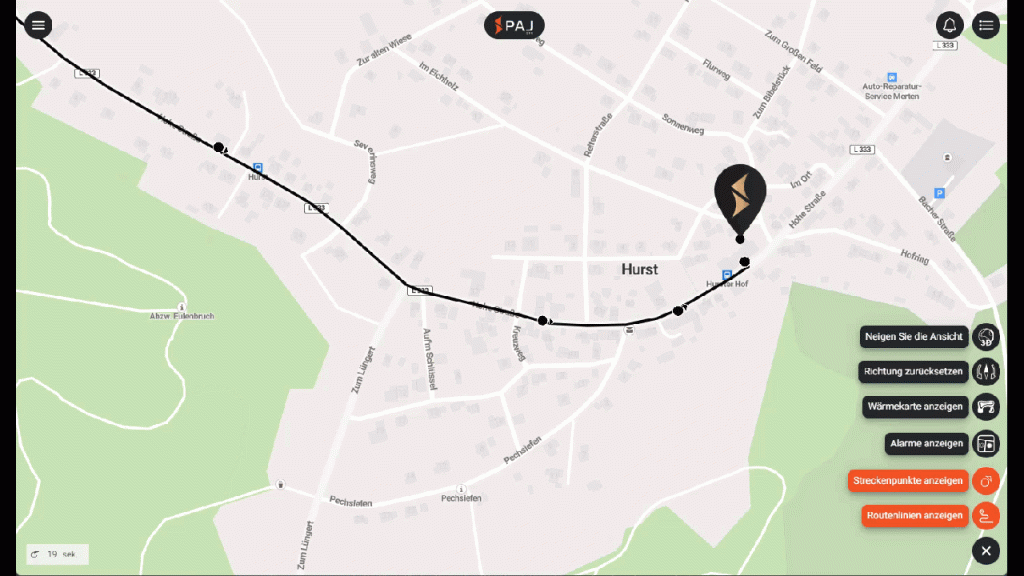
If you only want to see the waypoints, you can disable/enable the route here.











 DE
DE FR
FR ES
ES IT
IT PT
PT UK
UK AUS
AUS